Startbildschirm-Widgets zum Lernen: Lernen auf einen Blick einrichten
So nutzt du Startbildschirm-Widgets zum Lernen auf iPhone und Android: Einrichtung Schritt für Schritt, kluge Platzierung und warum Lernen auf einen Blick hängen bleibt.
In diesem Artikel
Startbildschirm-Widgets verwandeln die meistgesehene Fläche deines Handys in einen kleinen Lernraum: Statt eine App zu öffnen, wirfst du bei jedem Entsperren einen Blick auf einen frischen Fakt, ein Wort oder eine Frage. Auf dem iPhone fügst du eines hinzu, indem du den Startbildschirm gedrückt hältst und auf Bearbeiten oder die Plus-Taste tippst; auf Android hältst du eine leere Stelle gedrückt und tippst auf Widgets. Dieser Leitfaden führt durch die Einrichtung auf beiden Plattformen, erklärt, warum Lernen auf einen Blick funktioniert, und zeigt, wie du Widgets so platzierst, dass sie eine Gewohnheit aufbauen, statt nur Unordnung zu schaffen.
Das Wichtigste in Kürze
- Widgets senken die Hürde: Lerninhalte erscheinen, ohne dass du eine App öffnest.
- Häufige kurze Berührungspunkte erleichtern es, über den Tag hinweg zum Stoff zurückzukehren, was die Verteilung unterstützt.
- Kombiniere Blicke mit Abrufen, etwa Selbstabfragen, damit das Gelernte hängen bleibt.
- Die Platzierung zählt mehr als die Größe: Setz das Widget dorthin, wohin dein Daumen und dein Blick ohnehin gehen.
Was ist ein Startbildschirm-Widget?
Ein Widget ist eine kleine, aktive Ansicht einer App, die direkt auf deinem Startbildschirm (und bei manchen Handys auf dem Sperrbildschirm) sitzt. Es kann sich ändernde Informationen zeigen, etwa Wetter, Kalendertermine oder bei Lern-Apps den heutigen Inhalt, ohne dass du die ganze App öffnest.
Android unterstützt Startbildschirm-Widgets seit vielen Jahren. Apple brachte Widgets für den Startbildschirm 2020 mit iOS 14 aufs iPhone und ergänzte Widgets für den Sperrbildschirm mit iOS 16.
Wie fügst du auf dem iPhone ein Widget hinzu?
Die genauen Tastennamen ändern sich zwischen iOS-Versionen leicht, aber der Ablauf ist ähnlich:
- Halte einen leeren Bereich deines Startbildschirms gedrückt, bis die App-Symbole zu wackeln beginnen.
- Tippe oben in der Ecke auf Bearbeiten oder die Plus-Taste (+). Bei neueren Versionen wählst du im Menü Widget hinzufügen.
- Such oder scrolle, bis du die App findest, deren Widget du willst.
- Wische durch die Größen (klein, mittel, groß) und wähle eine aus.
- Tippe auf Widget hinzufügen und zieh es an die gewünschte Stelle.
- Tippe auf Fertig (oder auf einen leeren Bereich), um abzuschließen.
Wie nutzt du einen intelligenten Stapel auf dem iPhone?
In einem intelligenten Stapel teilen sich mehrere Widgets einen Platz; du wischst nach oben oder unten, um zwischen ihnen zu wechseln. Um einen eigenen Stapel zu erstellen, zieh ein Widget derselben Größe auf ein anderes. Du kannst einen Stapel gedrückt halten und Stapel bearbeiten wählen, um Widgets neu zu ordnen oder die automatische Rotation ein- oder auszuschalten. Soll dein Lern-Widget immer sichtbar sein, lass es besser aus einem rotierenden Stapel heraus.
Kannst du Widgets auf den iPhone-Sperrbildschirm legen?
Mit iOS 16 und neuer ja, bei Apps, die Widgets für den Sperrbildschirm anbieten. Halte den Sperrbildschirm gedrückt, tippe auf Anpassen, wähle den Sperrbildschirm und tippe dann auf den Widget-Bereich, um verfügbare hinzuzufügen.
Wie fügst du auf Android ein Widget hinzu?
Android-Handys unterscheiden sich je nach Hersteller und Launcher, daher können die Bezeichnungen abweichen, aber die allgemeinen Schritte sind:
- Halte eine leere Stelle auf deinem Startbildschirm gedrückt.
- Tippe auf Widgets.
- Scrolle oder such nach der App.
- Halte das gewünschte Widget gedrückt, zieh es auf den Startbildschirm und lass los.
- Viele Widgets lassen sich in der Größe ändern: Halte das platzierte Widget gedrückt und zieh an den Griffen an den Rändern.
Manche Apps lassen dich ein Widget auch über ihr eigenes Symbol hinzufügen: Halte das Symbol gedrückt und such nach einer Widget-Option.
iPhone und Android im Überblick
| Schritt | iPhone | Android (allgemein) |
|---|---|---|
| Start | Startbildschirm gedrückt halten, bis Apps wackeln | Leere Stelle auf dem Startbildschirm gedrückt halten |
| Widget-Auswahl öffnen | Auf Bearbeiten oder Plus tippen, dann Widget hinzufügen | Auf Widgets tippen |
| Auswählen | App und Größe wählen, Widget hinzufügen | Ein Widget gedrückt halten |
| Platzieren | An die Stelle ziehen, auf Fertig tippen | An die Stelle ziehen, loslassen |
| Größe ändern | Beim Hinzufügen eine andere Größe wählen | Oft nach dem Platzieren an Griffen ziehen |
Warum funktioniert Lernen auf einen Blick?
Ein Widget ersetzt kein konzentriertes Lernen, ist aber als Begleiter überraschend wirksam. Mehrere gut belegte Lernprinzipien erklären warum.
Es senkt die Hürde
Gewohnheiten bilden sich leichter, wenn die gewünschte Handlung einfach ist. BJ Foggs Arbeit zum Verhaltensdesign und James Clears Buch Atomic Habits betonen beide, gute Verhaltensweisen offensichtlich und leicht zu machen. Ein Widget macht Lernen zu dem, was du standardmäßig siehst, statt zu etwas, woran du dich erinnern musst, um es zu öffnen.
Es schafft natürliche Verteilung
Der Spacing-Effekt, einer der am häufigsten bestätigten Befunde der Gedächtnisforschung, zeigt, dass Stoff, den man in getrennten Einheiten wieder aufgreift, besser behalten wird als auf einmal eingepaukter. Hermann Ebbinghaus' frühe Vergessensexperimente der 1880er-Jahre legten die Grundlage für diese Idee. Dasselbe Konzept mehrmals im Tagesverlauf und dann an späteren Tagen wieder zu sehen, ist eine leichte Form der Verteilung. Mehr dazu unter Spaced Repetition einfach erklärt.
Es ersetzt einen weniger nützlichen Blick
Viele Entsperrvorgänge sind reflexhaft. Ist das Erste, was du siehst, ein Feed, gleitest du leicht ins Scrollen. Ist es eine einzige interessante Idee, bekommst du im selben Moment eine kleine Dosis Lernen. Das ist eine der einfachsten Doomscrolling-Alternativen.
Es wirkt am besten mit Abrufen
Passives Hinschauen schafft Vertrautheit, doch Vertrautheit ist nicht dasselbe wie nutzbares Gedächtnis. Der Testeffekt zeigt, dass aktives Abrufen von Informationen sie festigt. Nutze das Widget als Auslöser: schauen, wegschauen und versuchen, die Idee mit eigenen Worten wiederzugeben. In unserem Leitfaden zu Active Recall findest du schnelle Techniken.
Wie richtest du Widgets zum Lernen ein?
Ein paar praktische Regeln:
- Wähle ein primäres Lern-Widget. Zu viele Widgets werden zur Tapete, die du nicht mehr bemerkst.
- Setz es auf die erste Seite deines Startbildschirms, am besten in die obere Hälfte, wo du es auf einen Blick siehst.
- Ersetze, statt nur hinzuzufügen. Nimm eine ablenkende Social-Media- oder Nachrichten-App von der Hauptseite und setz das Lern-Widget an ihre Stelle.
- Wähle eine Größe, die eine ganze Idee zeigt. Ein mittleres Widget fasst oft bequem einen kurzen Fakt oder Satz; ein kleines kann für eine einzelne Frage reichen.
- Passe es an eine Routine an. Wenn du morgens zuerst aufs Handy schaust, wird dieser Blick zum Auslöser, etwas mehr zu lesen.
- Prüfe wöchentlich. Bemerkst du das Widget nicht mehr, verschiebe es oder ändere die Größe.
Welche Inhalte funktionieren im Widget am besten?
| Inhaltstyp | Warum er zum Widget passt | Beispiel |
|---|---|---|
| Ein einzelner Fakt oder ein Konzept | In Sekunden lesbar | „Ein Lichtjahr misst eine Entfernung, keine Zeit.“ |
| Ein Vokabelwort | Lässt sich leicht über den Tag wiederholen | Ein Wort plus kurze Definition |
| Eine Fragestellung | Löst aktives Abrufen aus | „Was ist Zinseszins?“ |
| Die heutige Lese-Schlagzeile | Lädt zu einer etwas längeren Einheit ein | Ein Titel für die Themenentdeckung des Tages |
Wie nutzt Topicly Widgets?
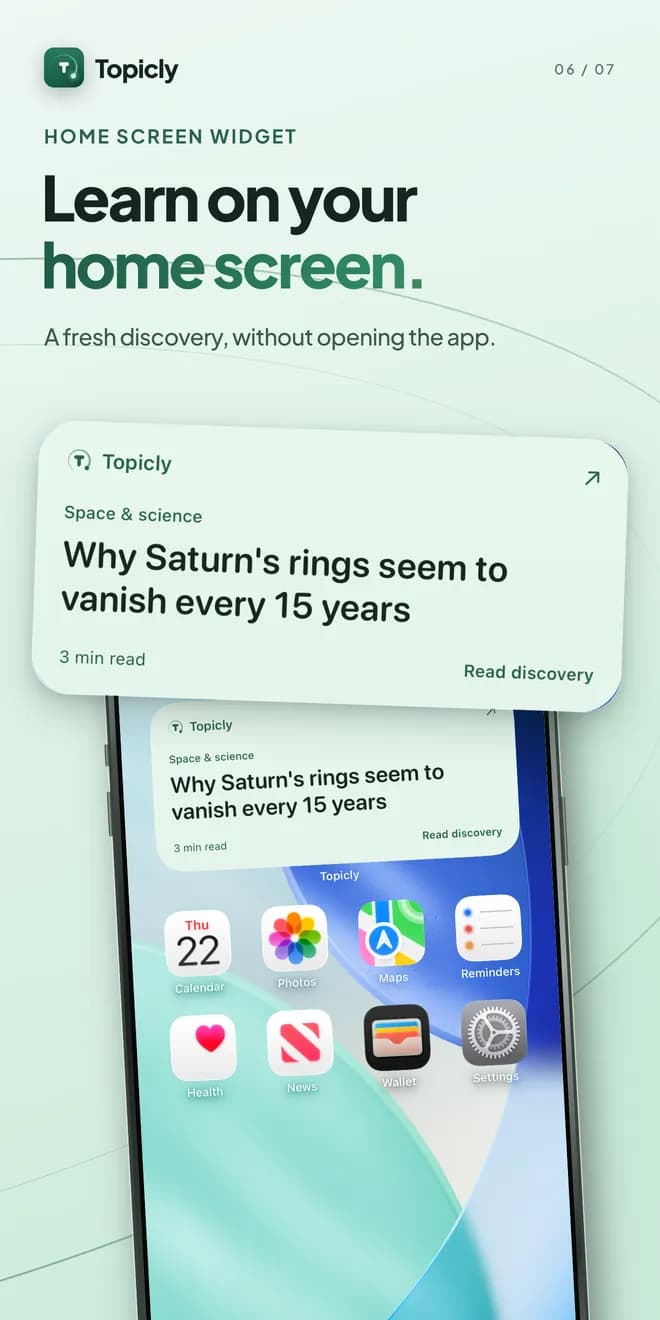
Topicly enthält Widgets für den Startbildschirm, sodass das tägliche Lernen zu den Themen, die du gewählt hast, etwa Weltraum oder dein eigenes Thema, nur einen Blick entfernt bleibt. Wenn dich etwas anspricht, kannst du den fokussierten Reader der App für die ganze Entdeckung öffnen und dann das kurze tägliche Quiz zum Gelesenen beantworten. Mehr siehst du auf der Funktionsseite. Für die übergeordnete Gewohnheit kombinierst du ein Widget mit einer täglichen Lernroutine in 10 Minuten.
Probier es aus
Nimm jetzt eine ablenkende App von der ersten Seite deines Startbildschirms und setz stattdessen ein Lern-Widget dorthin. Lass es eine Woche dort und achte darauf, wie oft aus einem Blick ein paar Minuten Lesen werden. Um eine tägliche Entdeckung auf deinem Startbildschirm zu haben, lade Topicly herunter und füge sein Widget hinzu.
Häufig gestellte Fragen
Wie füge ich ein Widget zum iPhone-Startbildschirm hinzu?
Halte einen leeren Bereich des Startbildschirms gedrückt, bis die Apps wackeln, tippe oben in der Ecke auf Bearbeiten oder die Plus-Taste, wähle bei Aufforderung „Widget hinzufügen“, such die App und die Widget-Größe aus, tippe auf „Widget hinzufügen“ und platziere es. Die genauen Bezeichnungen unterscheiden sich je nach iOS-Version leicht.
Wie füge ich ein Widget auf Android hinzu?
Halte eine leere Stelle auf dem Startbildschirm gedrückt, tippe auf Widgets, such die App, halte dann das gewünschte Widget gedrückt und zieh es an die richtige Stelle. Die Schritte unterscheiden sich je nach Smartphone-Hersteller und Launcher etwas.
Helfen Lern-Widgets wirklich beim Lernen?
Widgets helfen vor allem durch häufige, mühelose Erinnerungen und kurze Berührungspunkte, die es erleichtern, regelmäßig zum Stoff zurückzukehren. Zusammen mit Active Recall, etwa Selbstabfragen, unterstützen sie die Verteilung, die dem Gedächtnis hilft.
Wo sollte ich ein Lern-Widget platzieren?
Setz es auf die Startbildschirmseite, die du am häufigsten siehst, am besten anstelle einer App, die dich zum Scrollen verleitet. Ziel ist, dass dein Lerninhalt das Erste ist, was du beim Entsperren des Handys siehst.
- #Widgets
- #iPhone
- #Android
- #Microlearning
- #tägliche Gewohnheiten