Widgets d'accueil pour apprendre : étudier d'un coup d'œil
Utiliser les widgets d'écran d'accueil pour apprendre sur iPhone et Android : installation pas à pas, bon emplacement et pourquoi apprendre d'un coup d'œil aide.
Dans cet article
Les widgets d'écran d'accueil transforment la surface la plus regardée de votre téléphone en petit espace d'apprentissage : au lieu d'ouvrir une appli, vous apercevez une information, un mot ou une question à chaque déverrouillage. Sur iPhone, vous en ajoutez un en appuyant longuement sur l'écran d'accueil puis en touchant le bouton Modifier ou plus ; sur Android, vous appuyez longuement sur un endroit vide puis touchez Widgets. Ce guide détaille l'installation sur les deux plateformes, explique pourquoi apprendre d'un coup d'œil fonctionne et montre comment placer les widgets pour qu'ils installent une habitude au lieu d'encombrer l'écran.
À retenir
- Les widgets réduisent la friction : le contenu d'apprentissage apparaît sans ouvrir d'appli.
- De fréquentes expositions brèves facilitent le retour au contenu au fil de la journée, ce qui soutient l'espacement.
- Associez les coups d'œil au rappel, par exemple en vous testant, pour que l'apprentissage reste.
- L'emplacement compte plus que la taille : mettez le widget là où vos yeux et votre pouce vont déjà.
Qu'est-ce qu'un widget d'écran d'accueil ?
Un widget est une petite vue en direct d'une appli qui se place directement sur votre écran d'accueil (et, sur certains téléphones, sur l'écran de verrouillage). Il peut afficher des informations mises à jour, comme la météo, des événements de calendrier ou, pour les applis d'apprentissage, le contenu du jour, sans que vous ouvriez l'appli complète.
Android prend en charge les widgets d'écran d'accueil depuis de nombreuses années. Apple a ajouté les widgets d'écran d'accueil à l'iPhone avec iOS 14 en 2020 et les widgets d'écran de verrouillage avec iOS 16.
Comment ajouter un widget sur iPhone ?
Le nom exact des boutons change légèrement selon les versions d'iOS, mais la marche à suivre est similaire :
- Appuyez longuement sur une zone vide de l'écran d'accueil jusqu'à ce que les icônes des applis se mettent à trembler.
- Touchez Modifier ou le bouton plus (+) dans le coin supérieur. Sur les versions récentes, choisissez Ajouter un widget dans le menu.
- Recherchez ou faites défiler pour trouver l'appli dont vous voulez le widget.
- Parcourez les tailles (petite, moyenne, grande) et choisissez-en une.
- Touchez Ajouter le widget, puis faites-le glisser à l'endroit voulu.
- Touchez OK (ou une zone vide) pour terminer.
Comment utiliser une pile intelligente sur iPhone ?
Une pile intelligente permet à plusieurs widgets de partager un emplacement ; vous balayez vers le haut ou le bas pour passer de l'un à l'autre. Pour créer votre propre pile, faites glisser un widget de même taille sur un autre. Vous pouvez appuyer longuement sur une pile et choisir Modifier la pile pour réordonner les widgets ou activer ou désactiver la rotation automatique. Si vous voulez que votre widget d'apprentissage reste toujours visible, évitez de le mettre dans une pile en rotation.
Peut-on mettre des widgets sur l'écran de verrouillage de l'iPhone ?
Sous iOS 16 et versions ultérieures, oui, pour les applis qui proposent des widgets d'écran de verrouillage. Appuyez longuement sur l'écran de verrouillage, touchez Personnaliser, choisissez l'écran de verrouillage, puis touchez la zone des widgets pour ajouter ceux qui sont disponibles.
Comment ajouter un widget sur Android ?
Les téléphones Android varient selon le fabricant et le lanceur, les libellés peuvent donc différer, mais les étapes générales sont :
- Appuyez longuement sur un espace vide de votre écran d'accueil.
- Touchez Widgets.
- Faites défiler ou recherchez l'appli.
- Maintenez le widget voulu, puis faites-le glisser sur l'écran d'accueil et relâchez.
- De nombreux widgets peuvent être redimensionnés : appuyez longuement sur le widget placé et tirez les poignées sur ses bords.
Certaines applis permettent aussi d'ajouter un widget depuis leur propre icône : appuyez longuement sur l'icône et cherchez une option de widgets.
iPhone et Android en un coup d'œil
| Étape | iPhone | Android (général) |
|---|---|---|
| Démarrer | Appuyer longuement sur l'écran d'accueil jusqu'au tremblement des applis | Appuyer longuement sur un espace vide de l'écran d'accueil |
| Ouvrir le sélecteur de widgets | Toucher Modifier ou le bouton plus, puis Ajouter un widget | Toucher Widgets |
| Choisir | Choisir l'appli et la taille, toucher Ajouter le widget | Maintenir un widget |
| Placer | Faire glisser en position, toucher OK | Faire glisser en position, relâcher |
| Redimensionner | Choisir une autre taille lors de l'ajout | Souvent tirer les poignées après la mise en place |
Pourquoi apprendre d'un coup d'œil fonctionne-t-il ?
Un widget ne remplacera pas l'étude concentrée, mais il en est un complément étonnamment efficace. Plusieurs principes d'apprentissage bien établis l'expliquent.
Il réduit la friction
Les habitudes se forment plus facilement quand l'action voulue est facile. Les travaux de BJ Fogg sur la conception des comportements et le livre Atomic Habits de James Clear insistent tous deux sur l'importance de rendre les bons comportements évidents et faciles. Un widget fait de l'apprentissage la chose par défaut que vous voyez, au lieu de quelque chose qu'il faut penser à ouvrir.
Il crée un espacement naturel
L'effet d'espacement, l'un des résultats les plus reproduits de la recherche sur la mémoire, montre que le contenu revu au fil de séances distinctes est mieux retenu que celui bourré d'un coup. Les premières expériences de Hermann Ebbinghaus sur l'oubli, dans les années 1880, ont jeté les bases de cette idée. Voir plusieurs fois le même concept au cours d'une journée, puis de nouveau les jours suivants, est une forme légère d'espacement. Voir la répétition espacée expliquée pour en savoir plus.
Il remplace un coup d'œil moins utile
Beaucoup de déverrouillages sont réflexes. Si la première chose que vous voyez est un fil d'actualité, vous risquez de dériver vers le scroll. Si c'est une seule idée intéressante, vous recevez une petite dose d'apprentissage au même moment. C'est l'une des alternatives au doomscrolling les plus simples.
Il fonctionne mieux avec le rappel
Les coups d'œil passifs créent de la familiarité, mais la familiarité n'est pas une mémoire utilisable. L'effet de test montre que retrouver activement une information la renforce. Servez-vous du widget comme d'un signal : regardez, détournez les yeux et essayez de reformuler l'idée avec vos propres mots. Notre guide sur le rappel actif propose des techniques rapides.
Comment configurer des widgets pour apprendre ?
Quelques règles pratiques :
- Choisissez un widget d'apprentissage principal. Trop de widgets deviennent un fond d'écran que l'on ne remarque plus.
- Placez-le sur la première page de votre écran d'accueil, idéalement dans la moitié supérieure, visible d'un coup d'œil.
- Remplacez, n'ajoutez pas simplement. Retirez de votre page principale une appli sociale ou d'actualité qui vous distrait et mettez le widget d'apprentissage à sa place.
- Choisissez une taille qui montre une idée entière. Un widget moyen contient souvent confortablement un court fait ou une phrase ; un petit peut suffire pour une seule question.
- Associez-le à une routine. Si vous consultez votre téléphone dès le réveil, ce coup d'œil devient votre signal pour lire un peu plus.
- Faites le point chaque semaine. Si vous avez cessé de remarquer le widget, déplacez-le ou changez sa taille.
Quel contenu convient le mieux à un widget ?
| Type de contenu | Pourquoi il convient à un widget | Exemple |
|---|---|---|
| Un fait ou un concept unique | Lisible en quelques secondes | « Une année-lumière mesure une distance, pas une durée. » |
| Un mot de vocabulaire | Facile à répéter au fil de la journée | Un mot et une courte définition |
| Une question | Déclenche le rappel actif | « Qu'est-ce que l'intérêt composé ? » |
| Le titre de la lecture du jour | Vous invite à une séance un peu plus longue | Un titre pour la découverte du jour |
Comment Topicly utilise-t-il les widgets ?
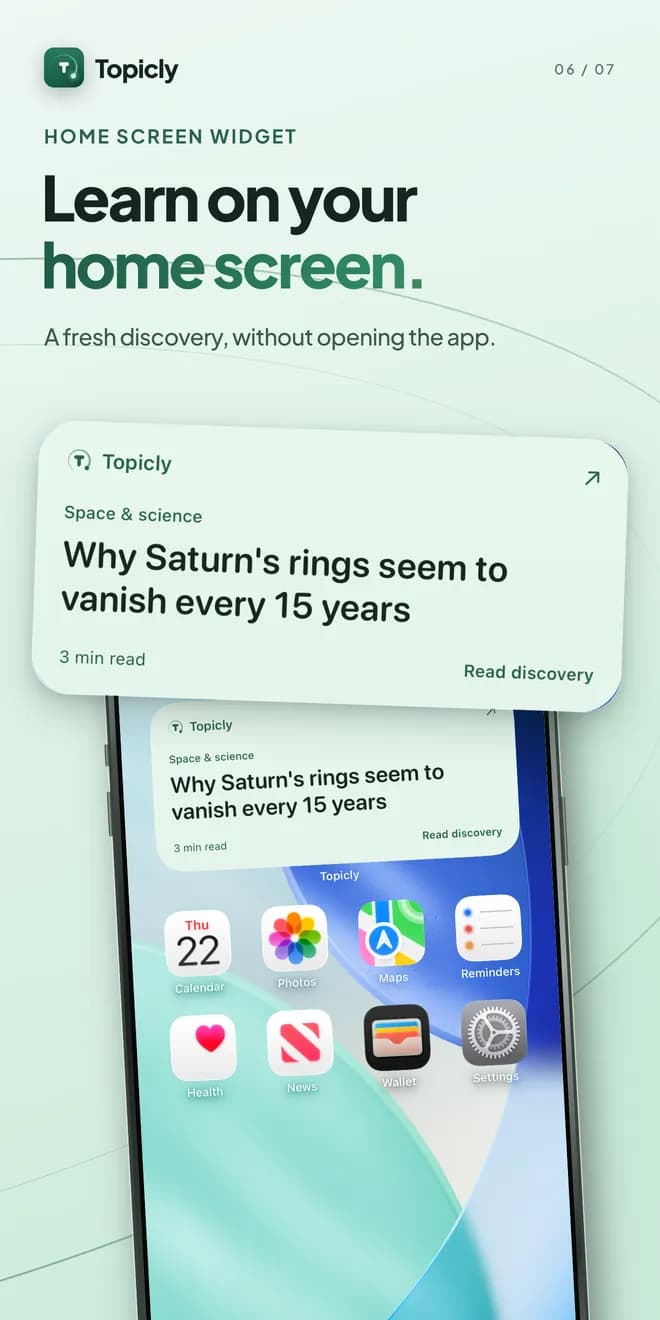
Topicly inclut des widgets d'écran d'accueil : l'apprentissage quotidien des sujets que vous avez choisis, comme l'Espace ou votre propre sujet personnalisé, reste à portée d'un coup d'œil. Quand quelque chose éveille votre intérêt, vous pouvez ouvrir le lecteur de l'appli pour la découverte complète, puis répondre au court quiz quotidien sur ce que vous avez lu. Vous en saurez plus sur la page des fonctionnalités. Pour l'habitude au sens large, associez un widget à une routine d'apprentissage quotidienne de 10 minutes.
Essayez
Dès maintenant, retirez de votre première page d'écran d'accueil une appli qui vous distrait et ajoutez un widget d'apprentissage à sa place. Gardez-le une semaine et notez combien de fois un coup d'œil se transforme en quelques minutes de lecture. Pour avoir une découverte quotidienne sur votre écran d'accueil, téléchargez Topicly et ajoutez son widget.
Questions fréquentes
Comment ajouter un widget à l'écran d'accueil de mon iPhone ?
Appuyez longuement sur une zone vide de l'écran d'accueil jusqu'à ce que les applis se mettent à trembler, touchez le bouton Modifier ou plus dans le coin supérieur, choisissez Ajouter un widget si on vous le propose, sélectionnez l'appli et la taille du widget, puis touchez Ajouter le widget et placez-le. Les libellés exacts varient légèrement selon la version d'iOS.
Comment ajouter un widget sur Android ?
Appuyez longuement sur un endroit vide de l'écran d'accueil, touchez Widgets, trouvez l'appli, puis maintenez le widget voulu et faites-le glisser en place. Les étapes varient un peu selon le fabricant du téléphone et le lanceur.
Les widgets d'apprentissage aident-ils vraiment à apprendre ?
Les widgets aident surtout en fournissant des rappels fréquents, peu coûteux en effort, et de brèves expositions, ce qui facilite le retour régulier au contenu. Associés au rappel actif, comme s'auto-tester, ils soutiennent l'espacement qui aide la mémoire.
Où placer un widget d'apprentissage ?
Placez-le sur la page d'écran d'accueil que vous voyez le plus, idéalement à la place d'une appli qui vous pousse à scroller. L'objectif est que votre contenu d'apprentissage soit la première chose que vous apercevez en déverrouillant votre téléphone.
- #widgets
- #iphone
- #android
- #microapprentissage
- #habitudes quotidiennes