Öğrenme için Ana Ekran Widget'ları: Bir Bakışta Çalışma
iPhone ve Android'de öğrenme için ana ekran widget'ları: adım adım kurulum, akıllı yerleşim ve bir bakışta öğrenmenin bilginin kalıcı olmasına neden yardım ettiği.
Bu yazıda
Ana ekran widget'ları, telefonunuzun en çok görülen yüzeyini küçük bir öğrenme alanına dönüştürür: bir uygulama açmak yerine, kilidi her açtığınızda taze bir bilgiye, kelimeye ya da soruya göz atarsınız. iPhone'da ana ekrana dokunup basılı tutarak ve Düzenle ya da artı düğmesine dokunarak, Android'de boş bir noktaya dokunup basılı tutarak ve Widget'lar'a dokunarak eklersiniz. Bu rehber iki platformda kurulumu anlatıyor, bir bakışta öğrenmenin neden işe yaradığını açıklıyor ve widget'ları karmaşa yaratmak yerine alışkanlık kuracak şekilde nasıl yerleştireceğinizi gösteriyor.
Kısaca
- Widget'lar sürtünmeyi azaltır: öğrenme içeriği bir uygulama açmadan karşınıza çıkar.
- Sık ve kısa maruz kalmalar materyale gün boyunca dönmeyi kolaylaştırır; bu da aralıklandırmayı destekler.
- Kalıcı öğrenme için bakışları, kendinizi sınamak gibi hatırlamayla eşleştirin.
- Boyuttan çok yerleşim önemlidir: widget'ı başparmağınızın ve gözlerinizin zaten gittiği yere koyun.
Ana ekran widget'ı nedir?
Widget, bir uygulamanın doğrudan ana ekranınızda (bazı telefonlarda kilit ekranında) duran küçük, canlı görünümüdür. Hava durumu, takvim etkinlikleri ya da öğrenme uygulamaları için bugünün içeriği gibi güncellenen bilgileri, tam uygulamayı açmadan gösterebilir.
Android uzun yıllardır ana ekran widget'larını destekliyor. Apple, ana ekran widget'larını iPhone'a 2020'de iOS 14 ile, kilit ekranı widget'larını ise iOS 16 ile ekledi.
iPhone'a nasıl widget eklenir?
Düğme adları iOS sürümleri arasında biraz kayar ama akış benzerdir:
- Uygulama simgeleri titremeye başlayana kadar ana ekranınızın boş bir alanına dokunup basılı tutun.
- Üst köşedeki Düzenle ya da artı (+) düğmesine dokunun. Yeni sürümlerde menüden Widget Ekle'yi seçin.
- Widget'ını istediğiniz uygulamayı arayın ya da kaydırarak bulun.
- Boyutlar arasında kaydırın (küçük, orta, büyük) ve birini seçin.
- Widget Ekle'ye dokunun, sonra istediğiniz yere sürükleyin.
- Bitirmek için Bitti'ye (ya da boş bir alana) dokunun.
iPhone'da Akıllı Yığın nasıl kullanılır?
Akıllı Yığın, birkaç widget'ın tek bir yeri paylaşmasını sağlar; aralarında geçmek için yukarı ya da aşağı kaydırırsınız. Kendi yığınınızı oluşturmak için aynı boyutta bir widget'ı diğerinin üstüne sürükleyin. Bir yığına dokunup basılı tutarak Yığını Düzenle'yi seçip widget'ları yeniden sıralayabilir ya da otomatik dönüşü açıp kapatabilirsiniz. Öğrenme widget'ınızın her zaman görünür olmasını istiyorsanız onu dönen bir yığının dışında tutmayı düşünün.
iPhone kilit ekranına widget koyabilir misiniz?
iOS 16 ve sonrasında, kilit ekranı widget'ı sunan uygulamalar için evet. Kilit ekranına dokunup basılı tutun, Özelleştir'e dokunun, kilit ekranını seçin, sonra mevcut olanları eklemek için widget alanına dokunun.
Android'de nasıl widget eklenir?
Android telefonlar üreticiye ve başlatıcıya göre değişir, bu yüzden etiketler farklı olabilir ama genel adımlar şunlardır:
- Ana ekranınızda boş bir alana dokunup basılı tutun.
- Widget'lar'a dokunun.
- Uygulamayı kaydırarak ya da arayarak bulun.
- İstediğiniz widget'a dokunup basılı tutun, sonra ana ekrana sürükleyin ve bırakın.
- Birçok widget yeniden boyutlandırılabilir: yerleştirilen widget'a dokunup basılı tutun ve kenarlarındaki tutamaçları sürükleyin.
Bazı uygulamalar widget'ı kendi simgesinden de eklemenize izin verir: simgeye dokunup basılı tutun ve bir widget seçeneği arayın.
iPhone ve Android bir bakışta
| Adım | iPhone | Android (genel) |
|---|---|---|
| Başlangıç | Uygulamalar titreyene kadar ana ekrana dokunup basılı tutun | Ana ekranda boş alana dokunup basılı tutun |
| Widget seçiciyi açın | Düzenle ya da artı düğmesine, sonra Widget Ekle'ye dokunun | Widget'lar'a dokunun |
| Seçin | Uygulamayı ve boyutu seçin, Widget Ekle'ye dokunun | Bir widget'a dokunup basılı tutun |
| Yerleştirin | Yerine sürükleyin, Bitti'ye dokunun | Yerine sürükleyin, bırakın |
| Yeniden boyutlandırın | Eklerken farklı bir boyut seçin | Yerleştirdikten sonra çoğunlukla tutamaçları sürükleyin |
Bir bakışta öğrenme neden işe yarar?
Widget odaklı çalışmanın yerini tutmaz ama onun için şaşırtıcı derecede etkili bir yardımcıdır. Birkaç köklü öğrenme ilkesi nedenini açıklar.
Sürtünmeyi azaltır
İstenen eylem kolay olduğunda alışkanlıklar daha kolay oluşur. BJ Fogg'un davranış tasarımı üzerine çalışması ve James Clear'ın Atomic Habits kitabı, iyi davranışları belirgin ve kolay yapmayı vurgular. Widget, öğrenmeyi açmayı hatırlamanız gereken bir şey olmaktan çıkarıp gördüğünüz varsayılan şey yapar.
Doğal aralıklandırma yaratır
Bellek araştırmalarının en çok tekrarlanan bulgularından biri olan aralıklandırma etkisi, ayrı seanslarda yeniden ele alınan materyalin bir seferde sıkıştırılandan daha iyi hatırlandığını gösterir. Hermann Ebbinghaus'un 1880'lerdeki erken unutma deneyleri bu fikrin temelini attı. Aynı kavramı gün içinde birkaç kez, sonra sonraki günlerde yeniden görmek hafif bir aralıklandırma biçimidir. Daha fazlası için aralıklı tekrar açıklaması yazısına bakın.
Daha az yararlı bir bakışın yerini alır
Birçok telefon kilidi açma refleksiftir. İlk gördüğünüz şey bir akışsa kaydırmaya sürüklenebilirsiniz. Tek bir ilginç fikirse aynı anda küçük bir öğrenme dozu alırsınız. Bu, en basit doomscrolling alternatiflerinden biridir.
Hatırlamayla en iyi çalışır
Pasif bakışlar aşinalık oluşturur ama aşinalık, kullanabileceğiniz bellekle aynı şey değildir. Test etme etkisi, bilgiyi aktif olarak geri çağırmanın onu güçlendirdiğini gösterir. Widget'ı tetikleyici olarak kullanın: bakın, başınızı çevirin ve fikri kendi kelimelerinizle yeniden ifade etmeyi deneyin. Aktif hatırlama rehberimizde hızlı teknikler var.
Öğrenme için widget'ları nasıl kurmalısınız?
Birkaç pratik kural:
- Tek bir ana öğrenme widget'ı seçin. Çok fazla widget fark etmeyi bıraktığınız bir duvar kâğıdına dönüşür.
- Onu ilk ana ekran sayfanıza koyun, ideal olarak bir bakışta görünen üst yarıya.
- Sadece eklemeyin, değiştirin. Dikkat dağıtan bir sosyal ya da haber uygulamasını ana sayfanızdan çıkarın ve yerine öğrenme widget'ını koyun.
- Tam bir fikri gösteren bir boyut seçin. Orta boy bir widget çoğu zaman kısa bir bilgiyi ya da cümleyi rahatça sığdırır; küçük biri tek bir soru için yeterli olabilir.
- Bir rutinle eşleştirin. Sabah ilk iş telefonunuza bakıyorsanız, o bakış biraz daha okumanız için tetikleyiciniz olur.
- Haftalık gözden geçirin. Widget'ı fark etmeyi bıraktıysanız onu taşıyın ya da boyutunu değiştirin.
Widget'ta hangi içerik en iyi çalışır?
| İçerik türü | Neden widget'a uyar | Örnek |
|---|---|---|
| Tek bir bilgi ya da kavram | Saniyeler içinde okunur | "Işık yılı mesafeyi ölçer, zamanı değil." |
| Bir kelime hazinesi sözcüğü | Gün boyu tekrarlamak kolay | Bir sözcük ve kısa bir tanım |
| Bir soru istemi | Aktif hatırlamayı tetikler | "Bileşik faiz nedir?" |
| Bugünün okuma başlığı | Sizi biraz daha uzun bir seansa davet eder | Günün konu keşfi için bir başlık |
Topicly widget'ları nasıl kullanır?
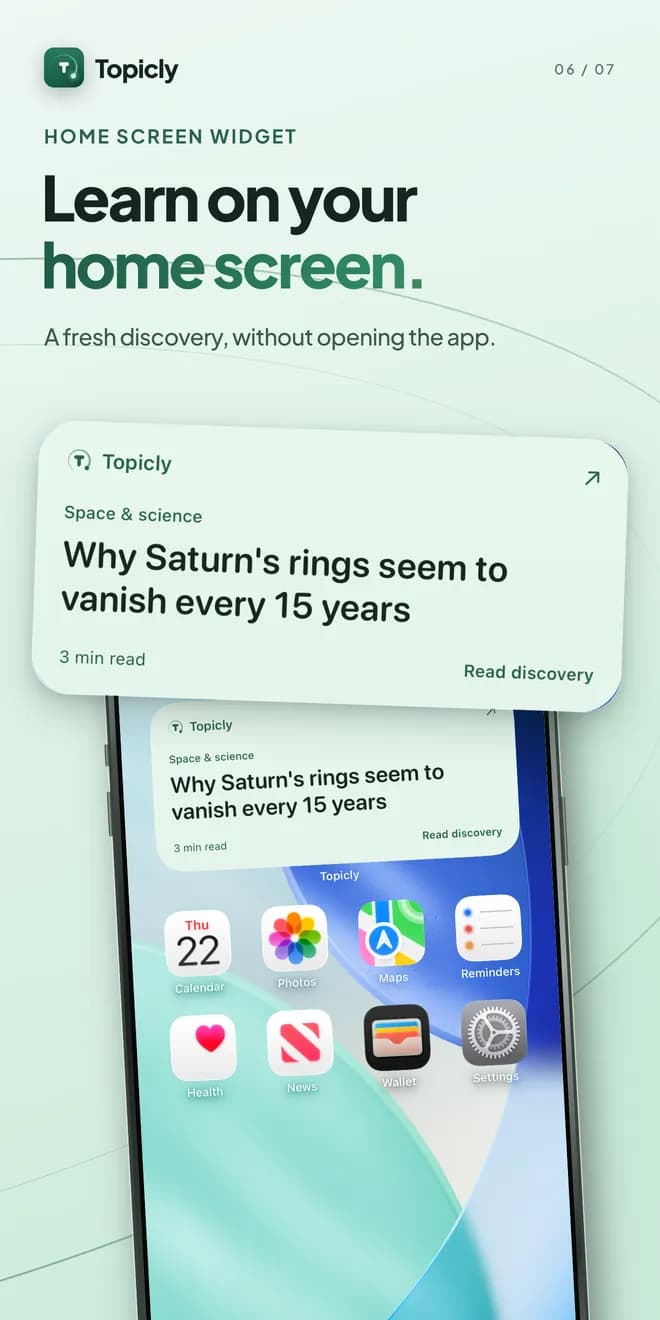
Topicly ana ekran widget'ları içerir; böylece Uzay gibi seçtiğiniz konular ya da kendi özel konunuz için günlük öğrenme bir bakış uzağınızda kalır. Bir şey ilginizi çektiğinde uygulamanın odaklı okuyucusunu açıp keşfin tamamını okuyabilir, sonra okuduklarınıza dair kısa günlük quizi yanıtlayabilirsiniz. Daha fazlasını özellikler sayfasında görebilirsiniz. Daha geniş alışkanlık için bir widget'ı günde 10 dakikalık öğrenme rutini ile eşleştirin.
Deneyin
Hemen şimdi dikkat dağıtan bir uygulamayı ilk ana ekran sayfanızdan çıkarın ve yerine bir öğrenme widget'ı ekleyin. Bir hafta orada tutun ve bir bakışın ne sıklıkla birkaç dakikalık okumaya dönüştüğünü fark edin. Ana ekranınızda günlük bir keşif için Topicly'yi indirin ve widget'ını ekleyin.
Sık sorulan sorular
iPhone ana ekranıma nasıl widget eklerim?
Uygulamalar titreyene kadar ana ekranın boş bir alanına dokunup basılı tutun, üst köşedeki Düzenle ya da artı düğmesine dokunun, istenirse Widget Ekle'yi seçin, uygulamayı ve widget boyutunu seçin, sonra Widget Ekle'ye dokunup yerleştirin. Tam etiketler iOS sürümüne göre biraz değişir.
Android'de nasıl widget eklerim?
Ana ekranda boş bir noktaya dokunup basılı tutun, Widget'lar'a dokunun, uygulamayı bulun, sonra istediğiniz widget'a dokunup basılı tutarak yerine sürükleyin. Adımlar telefon üreticisine ve başlatıcıya göre biraz değişir.
Öğrenme widget'ları gerçekten öğrenmenize yardım eder mi?
Widget'lar esas olarak sık, düşük çabalı hatırlatmalar ve kısa maruz kalmalar sağlayarak yardımcı olur; bu da materyale düzenli dönmeyi kolaylaştırır. Kendinizi sınamak gibi aktif hatırlamayla birleştiğinde belleğe yardım eden aralıklandırmayı desteklerler.
Öğrenme widget'ını nereye koymalıyım?
En çok gördüğünüz ana ekran sayfasına, ideal olarak sizi kaydırmaya çeken bir uygulamanın yerine koyun. Amaç, telefonun kilidini açtığınızda ilk baktığınız şeyin öğrenme içeriğiniz olmasıdır.
- #widget
- #iphone
- #android
- #mikro öğrenme
- #günlük alışkanlıklar