Widgets de inicio para aprender: estudia de un vistazo
Cómo usar widgets de la pantalla de inicio para aprender en iPhone y Android: configuración paso a paso, colocación inteligente y por qué aprender de un vistazo ayuda.
En este artículo
Los widgets de la pantalla de inicio convierten la superficie que más miras de tu teléfono en un pequeño espacio de aprendizaje: en lugar de abrir una app, ves un dato, una palabra o una pregunta nueva cada vez que desbloqueas. En el iPhone se añade uno manteniendo pulsada la pantalla de inicio y tocando el botón Editar o el de más; en Android, manteniendo pulsado un espacio vacío y tocando Widgets. Esta guía recorre la configuración en ambas plataformas, explica por qué funciona aprender de un vistazo y muestra cómo colocar los widgets para que creen un hábito en lugar de añadir desorden.
Ideas clave
- Los widgets reducen la fricción: el contenido de aprendizaje aparece sin abrir una app.
- Las exposiciones breves y frecuentes facilitan retomar el material a lo largo del día, lo que favorece el espaciado.
- Combina los vistazos con recuerdo activo, como ponerte a prueba, para que lo aprendido se quede.
- La colocación importa más que el tamaño: ponlo donde ya van tu pulgar y tus ojos.
¿Qué es un widget de la pantalla de inicio?
Un widget es una pequeña vista en directo de una app que se sitúa directamente en tu pantalla de inicio (y, en algunos teléfonos, en la pantalla de bloqueo). Puede mostrar información que se actualiza, como el tiempo, los eventos del calendario o, en las apps de aprendizaje, el contenido de hoy, sin que tengas que abrir la app completa.
Android lleva muchos años admitiendo widgets en la pantalla de inicio. Apple los añadió al iPhone con iOS 14 en 2020 y sumó los de la pantalla de bloqueo con iOS 16.
¿Cómo se añade un widget en el iPhone?
Los nombres exactos de los botones cambian un poco entre versiones de iOS, pero el proceso es parecido:
- Mantén pulsada una zona vacía de tu pantalla de inicio hasta que los iconos de las apps empiecen a moverse.
- Toca Editar o el botón de más (+) de la esquina superior. En versiones más recientes, elige Añadir widget en el menú.
- Busca o desplázate para encontrar la app cuyo widget quieres.
- Desliza entre los tamaños (pequeño, mediano, grande) y elige uno.
- Toca Añadir widget y arrástralo adonde quieras.
- Toca OK (o toca una zona vacía) para terminar.
¿Cómo se usa una pila inteligente en el iPhone?
Una pila inteligente permite que varios widgets compartan un mismo sitio; deslizas hacia arriba o hacia abajo para cambiar entre ellos. Para crear tu propia pila, arrastra un widget del mismo tamaño encima de otro. Puedes mantener pulsada una pila y elegir Editar pila para reordenar los widgets o activar o desactivar la rotación automática. Si quieres que tu widget de aprendizaje esté siempre visible, plantéate dejarlo fuera de una pila rotatoria.
¿Se pueden poner widgets en la pantalla de bloqueo del iPhone?
Con iOS 16 y posteriores, sí, para las apps que ofrecen widgets de pantalla de bloqueo. Mantén pulsada la pantalla de bloqueo, toca Personalizar, elige la pantalla de bloqueo y toca la zona de widgets para añadir los disponibles.
¿Cómo se añade un widget en Android?
Los teléfonos Android varían según el fabricante y el launcher, así que los nombres pueden diferir, pero los pasos generales son:
- Mantén pulsado un espacio vacío de tu pantalla de inicio.
- Toca Widgets.
- Desplázate o busca la app.
- Mantén pulsado el widget que quieras, luego arrástralo a la pantalla de inicio y suéltalo.
- Muchos widgets se pueden redimensionar: mantén pulsado el widget colocado y arrastra los tiradores de sus bordes.
Algunas apps también permiten añadir un widget desde su propio icono: mantén pulsado el icono y busca una opción de widgets.
iPhone y Android de un vistazo
| Paso | iPhone | Android (general) |
|---|---|---|
| Empezar | Mantén pulsada la pantalla de inicio hasta que las apps se muevan | Mantén pulsado un espacio vacío de la pantalla de inicio |
| Abrir el selector de widgets | Toca Editar o el botón de más, luego Añadir widget | Toca Widgets |
| Elegir | Selecciona app y tamaño, toca Añadir widget | Mantén pulsado un widget |
| Colocar | Arrastra a su posición, toca OK | Arrastra a su posición y suelta |
| Redimensionar | Elige otro tamaño al añadirlo | A menudo, arrastra los tiradores tras colocarlo |
¿Por qué funciona el aprendizaje de un vistazo?
Un widget no sustituirá al estudio concentrado, pero es sorprendentemente eficaz como complemento. Varios principios de aprendizaje bien establecidos lo explican.
Reduce la fricción
Los hábitos se forman con más facilidad cuando la acción deseada es fácil. El trabajo de BJ Fogg sobre diseño de conducta y el libro Hábitos atómicos de James Clear insisten en hacer que las buenas conductas sean obvias y fáciles. Un widget convierte el aprendizaje en lo que ves por defecto, en lugar de algo que tienes que acordarte de abrir.
Crea un espaciado natural
El efecto de espaciado, uno de los hallazgos más replicados de la investigación sobre la memoria, muestra que el material que se revisa en sesiones separadas se recuerda mejor que el que se estudia de golpe. Los primeros experimentos de Hermann Ebbinghaus sobre el olvido, en la década de 1880, sentaron las bases de esta idea. Ver el mismo concepto varias veces a lo largo de un día, y de nuevo en días posteriores, es una forma ligera de espaciado. Consulta la repetición espaciada explicada para saber más.
Sustituye un vistazo menos útil
Muchos desbloqueos del móvil son reflejos. Si lo primero que ves es un feed, puedes acabar a la deriva haciendo scroll. Si es una sola idea interesante, recibes una pequeña dosis de aprendizaje en ese mismo momento. Es una de las alternativas al doomscrolling más sencillas.
Funciona mejor con recuerdo activo
Los vistazos pasivos generan familiaridad, pero la familiaridad no es lo mismo que una memoria que puedas usar. El efecto de la evaluación muestra que recuperar activamente la información la refuerza. Usa el widget como señal: mira, aparta la vista e intenta reformular la idea con tus propias palabras. Nuestra guía de recuerdo activo tiene técnicas rápidas.
¿Cómo debes configurar los widgets para aprender?
Unas cuantas reglas prácticas:
- Elige un widget de aprendizaje principal. Demasiados widgets se convierten en un fondo de pantalla en el que dejas de fijarte.
- Ponlo en la primera página de tu pantalla de inicio, idealmente en la mitad superior, donde se vea de un vistazo.
- Sustituye, no te limites a añadir. Saca de tu página principal una app social o de noticias que te distraiga y pon en su lugar el widget de aprendizaje.
- Elige un tamaño que muestre una idea completa. Un widget mediano suele dar cabida con comodidad a un dato o una frase corta; uno pequeño puede bastar para una sola pregunta.
- Asócialo a una rutina. Si miras el móvil nada más despertarte, ese vistazo se convierte en tu señal para leer un poco más.
- Revísalo cada semana. Si has dejado de fijarte en el widget, cámbialo de sitio o de tamaño.
¿Qué contenido funciona mejor en un widget?
| Tipo de contenido | Por qué encaja en un widget | Ejemplo |
|---|---|---|
| Un dato o concepto | Se lee en segundos | «Un año luz mide distancia, no tiempo». |
| Una palabra de vocabulario | Fácil de repetir a lo largo del día | Una palabra con una definición breve |
| Una pregunta | Provoca el recuerdo activo | «¿Qué es el interés compuesto?» |
| El titular de la lectura de hoy | Te invita a una sesión algo más larga | El título del descubrimiento del día |
¿Cómo usa Topicly los widgets?
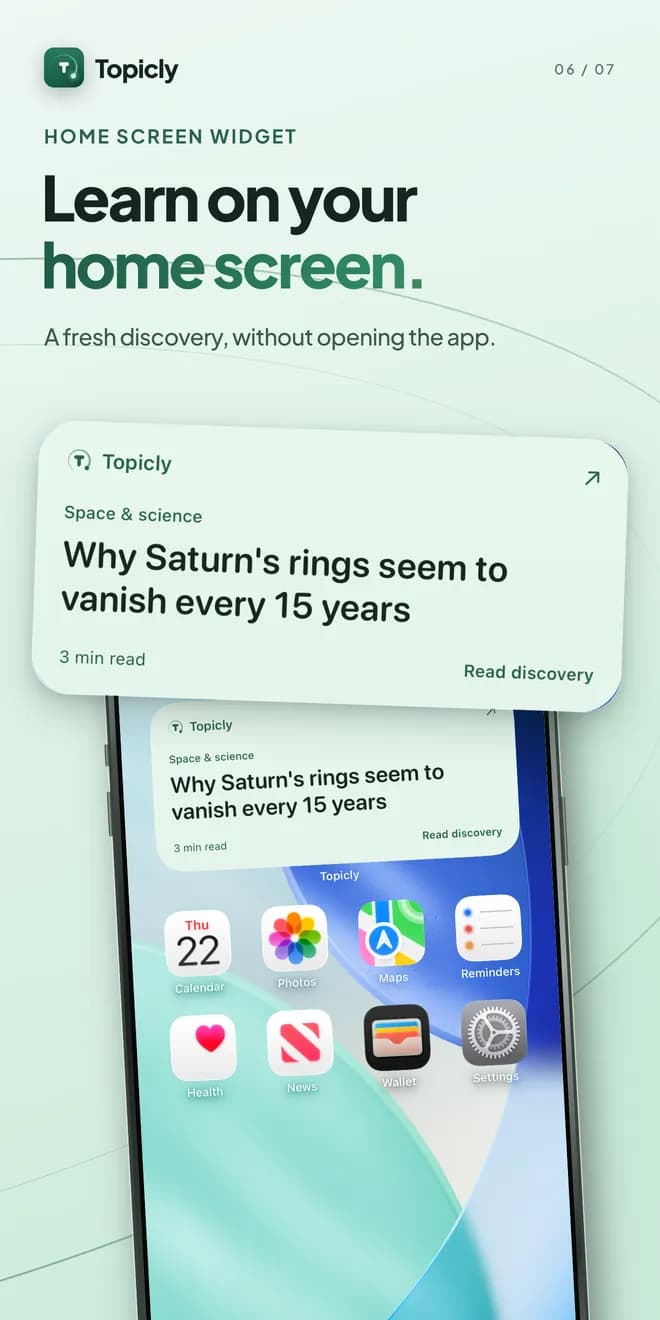
Topicly incluye widgets para la pantalla de inicio, de modo que el aprendizaje diario de los temas que elegiste, como Espacio o tu propio tema personalizado, queda a un vistazo. Cuando algo te despierta interés, puedes abrir el lector enfocado de la app para ver el descubrimiento completo y luego responder al breve cuestionario diario sobre lo que has leído. Puedes ver más en la página de funciones. Para un hábito más amplio, combina un widget con una rutina diaria de aprendizaje de 10 minutos.
Pruébalo
Ahora mismo, saca de tu primera página una app que te distraiga y pon en su lugar un widget de aprendizaje. Déjalo ahí una semana y fíjate en cuántas veces un vistazo se convierte en unos minutos de lectura. Para tener un descubrimiento diario en tu pantalla de inicio, descarga Topicly y añade su widget.
Preguntas frecuentes
¿Cómo añado un widget a la pantalla de inicio del iPhone?
Mantén pulsada una zona vacía de la pantalla de inicio hasta que las apps se muevan, toca el botón Editar o el de más en la esquina superior, elige Añadir widget si te lo pide, selecciona la app y el tamaño del widget, y toca Añadir widget y colócalo. Los nombres exactos varían un poco según la versión de iOS.
¿Cómo añado un widget en Android?
Mantén pulsado un espacio vacío de la pantalla de inicio, toca Widgets, busca la app, luego mantén pulsado el widget que quieras y arrástralo a su sitio. Los pasos varían un poco según el fabricante del teléfono y el launcher.
¿Los widgets de aprendizaje ayudan de verdad a aprender?
Los widgets ayudan sobre todo al ofrecer recordatorios frecuentes y de poco esfuerzo, y exposiciones breves que facilitan volver al material con regularidad. Combinados con el recuerdo activo, como ponerte a prueba, favorecen el espaciado que ayuda a la memoria.
¿Dónde debería poner un widget de aprendizaje?
Colócalo en la página de la pantalla de inicio que más ves, idealmente sustituyendo a una app que te tienta a hacer scroll. La idea es que tu contenido de aprendizaje sea lo primero que veas al desbloquear el teléfono.
- #widgets
- #iphone
- #android
- #microaprendizaje
- #hábitos diarios