Widget Home per imparare: studio a colpo d'occhio
Come usare i widget della schermata Home per imparare su iPhone e Android: configurazione passo passo, posizionamento e perché imparare a colpo d'occhio aiuta.
In questo articolo
I widget della schermata Home trasformano la superficie più guardata del tuo telefono in un piccolo spazio di apprendimento: invece di aprire un'app, dai un'occhiata a un fatto, una parola o uno spunto nuovo a ogni sblocco. Su iPhone ne aggiungi uno tenendo premuta la schermata Home e toccando il pulsante Modifica o più; su Android tieni premuto un punto vuoto e tocchi Widget. Questa guida illustra la configurazione su entrambe le piattaforme, spiega perché imparare a colpo d'occhio funziona e mostra come posizionare i widget per costruire un'abitudine invece di aggiungere disordine.
Punti chiave
- I widget riducono l'attrito: i contenuti da imparare compaiono senza aprire un'app.
- Esposizioni brevi e frequenti rendono più facile rivedere il materiale durante la giornata, il che favorisce la distanziazione.
- Abbina le occhiate al richiamo, come interrogarti, per un apprendimento che resta.
- Conta più il posizionamento che la dimensione: mettilo dove il pollice e lo sguardo già vanno.
Che cos'è un widget della schermata Home?
Un widget è una piccola vista live di un'app che sta direttamente sulla schermata Home (e su alcuni telefoni, sulla schermata di blocco). Può mostrare informazioni aggiornate, come il meteo, gli eventi del calendario o, per le app di apprendimento, i contenuti di oggi, senza che tu apra l'app completa.
Android supporta i widget della schermata Home da molti anni. Apple ha aggiunto i widget della schermata Home all'iPhone con iOS 14 nel 2020 e quelli della schermata di blocco con iOS 16.
Come si aggiunge un widget su iPhone?
I nomi esatti dei pulsanti cambiano leggermente tra le versioni di iOS, ma il procedimento è simile:
- Tieni premuta un'area vuota della schermata Home finché le icone delle app non iniziano a tremare.
- Tocca Modifica o il pulsante più (+) nell'angolo in alto. Nelle versioni più recenti, scegli Aggiungi widget dal menu.
- Cerca o scorri per trovare l'app di cui vuoi il widget.
- Scorri le dimensioni (piccola, media, grande) e scegline una.
- Tocca Aggiungi widget, poi trascinalo dove vuoi.
- Tocca Fine (oppure tocca un'area vuota) per concludere.
Come si usa una Smart Stack su iPhone?
Una Smart Stack permette a più widget di condividere un unico posto; scorri verso l'alto o il basso per passare dall'uno all'altro. Per creare una pila tua, trascina un widget della stessa dimensione sopra un altro. Puoi tenere premuta una pila e scegliere Modifica pila per riordinare i widget o attivare o disattivare la rotazione automatica. Se vuoi che il tuo widget per imparare sia sempre visibile, valuta di non metterlo in una pila a rotazione.
Si possono mettere i widget sulla schermata di blocco dell'iPhone?
Su iOS 16 e successivi, sì, per le app che offrono widget per la schermata di blocco. Tieni premuta la schermata di blocco, tocca Personalizza, scegli la schermata di blocco, poi tocca l'area dei widget per aggiungere quelli disponibili.
Come si aggiunge un widget su Android?
I telefoni Android variano per produttore e launcher, quindi le etichette possono differire, ma i passaggi generali sono:
- Tieni premuto uno spazio vuoto sulla schermata Home.
- Tocca Widget.
- Scorri o cerca l'app.
- Tieni premuto il widget che vuoi, poi trascinalo sulla schermata Home e rilascia.
- Molti widget si possono ridimensionare: tieni premuto il widget posizionato e trascina le maniglie attorno ai bordi.
Alcune app ti permettono anche di aggiungere un widget dall'icona dell'app: tieni premuta l'icona e cerca un'opzione per i widget.
iPhone e Android a confronto
| Passaggio | iPhone | Android (in generale) |
|---|---|---|
| Inizio | Tieni premuta la schermata Home finché le app non tremano | Tieni premuto uno spazio vuoto sulla schermata Home |
| Apri il selettore widget | Tocca Modifica o più, poi Aggiungi widget | Tocca Widget |
| Scegli | Scegli app e dimensione, tocca Aggiungi widget | Tieni premuto un widget |
| Posiziona | Trascina in posizione, tocca Fine | Trascina in posizione, rilascia |
| Ridimensiona | Scegli un'altra dimensione quando lo aggiungi | Spesso trascina le maniglie dopo averlo posizionato |
Perché funziona imparare a colpo d'occhio?
Un widget non sostituisce lo studio concentrato, ma è sorprendentemente efficace come suo complemento. Diversi principi di apprendimento ben consolidati lo spiegano.
Riduce l'attrito
Le abitudini si formano più facilmente quando l'azione desiderata è semplice. Il lavoro di BJ Fogg sul design del comportamento e il libro Atomic Habits di James Clear sottolineano entrambi di rendere i buoni comportamenti ovvi e facili. Un widget fa dell'apprendimento la cosa predefinita che vedi, invece di qualcosa che devi ricordarti di aprire.
Crea una distanziazione naturale
L'effetto di distanziazione, uno dei risultati più replicati nella ricerca sulla memoria, mostra che il materiale rivisto in sessioni separate si ricorda meglio di quello concentrato in una volta. I primi esperimenti di Hermann Ebbinghaus sull'oblio negli anni Ottanta dell'Ottocento gettarono le basi di questa idea. Vedere lo stesso concetto più volte durante la giornata, e poi di nuovo nei giorni successivi, è una forma leggera di distanziazione. Vedi la ripetizione dilazionata spiegata per saperne di più.
Sostituisce un'occhiata meno utile
Molti sblocchi del telefono sono riflessi. Se la prima cosa che vedi è un feed, puoi scivolare nello scrolling. Se è una singola idea interessante, ricevi una piccola dose di apprendimento nello stesso momento. È una delle più semplici alternative al doomscrolling.
Funziona meglio con il richiamo
Le occhiate passive costruiscono familiarità, ma la familiarità non è una memoria che puoi usare. L'effetto del testing mostra che recuperare attivamente le informazioni le rafforza. Usa il widget come stimolo: dai un'occhiata, distogli lo sguardo e prova a riformulare l'idea con parole tue. La nostra guida al richiamo attivo contiene tecniche rapide.
Come configurare i widget per imparare?
Alcune regole pratiche:
- Scegli un solo widget principale per imparare. Troppi widget diventano carta da parati che smetti di notare.
- Mettilo nella prima pagina della schermata Home, idealmente nella metà alta dove si vede a colpo d'occhio.
- Sostituisci, non limitarti ad aggiungere. Sposta un'app social o di notizie che ti distrae fuori dalla pagina principale e metti al suo posto il widget per imparare.
- Scegli una dimensione che mostri un'idea intera. Un widget medio spesso contiene comodamente un breve fatto o una frase; uno piccolo può bastare per un singolo spunto.
- Abbinalo a una routine. Se controlli il telefono appena sveglio, quell'occhiata diventa il tuo stimolo per leggere un po' di più.
- Rivedi ogni settimana. Se hai smesso di notare il widget, spostalo o cambia la dimensione.
Quali contenuti funzionano meglio in un widget?
| Tipo di contenuto | Perché si adatta a un widget | Esempio |
|---|---|---|
| Un singolo fatto o concetto | Si legge in secondi | "Un anno luce misura una distanza, non il tempo." |
| Una parola di vocabolario | Facile da ripetere durante la giornata | Una parola con una breve definizione |
| Una domanda-spunto | Attiva il richiamo attivo | "Che cos'è l'interesse composto?" |
| Il titolo della lettura di oggi | Ti invita a una sessione un po' più lunga | Il titolo della scoperta del giorno |
Come usa i widget Topicly?
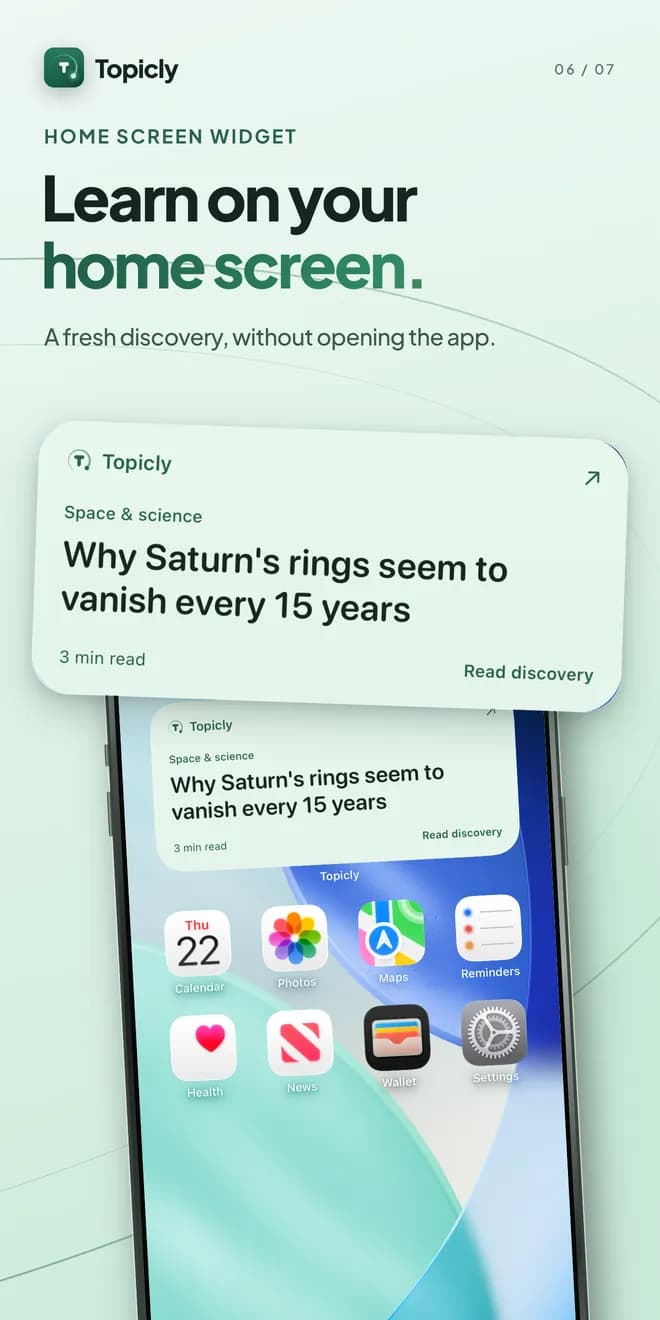
Topicly include widget per la schermata Home, quindi l'apprendimento quotidiano sugli argomenti che hai scelto, come Spazio o un tuo argomento personalizzato, è sempre a un'occhiata di distanza. Quando qualcosa cattura il tuo interesse, puoi aprire il lettore dedicato dell'app per la scoperta completa e poi rispondere al breve quiz giornaliero su ciò che hai letto. Puoi vedere di più nella pagina delle funzioni. Per l'abitudine in generale, abbina un widget a una routine di apprendimento quotidiana di 10 minuti.
Provaci
Adesso sposta un'app che ti distrae fuori dalla prima pagina della schermata Home e aggiungi al suo posto un widget per imparare. Tienilo lì per una settimana e nota quanto spesso un'occhiata si trasforma in qualche minuto di lettura. Per avere una scoperta quotidiana sulla schermata Home, scarica Topicly e aggiungi il suo widget.
Domande frequenti
Come aggiungo un widget alla schermata Home dell'iPhone?
Tieni premuta un'area vuota della schermata Home finché le app non iniziano a tremare, tocca il pulsante Modifica o più nell'angolo in alto, scegli Aggiungi widget se richiesto, seleziona l'app e la dimensione del widget, poi tocca Aggiungi widget e posizionalo. Le etichette esatte variano leggermente a seconda della versione di iOS.
Come aggiungo un widget su Android?
Tieni premuto un punto vuoto della schermata Home, tocca Widget, trova l'app, poi tieni premuto il widget che vuoi e trascinalo al suo posto. I passaggi variano un po' a seconda del produttore del telefono e del launcher.
I widget per imparare aiutano davvero a imparare?
I widget aiutano soprattutto offrendo promemoria frequenti e a basso sforzo ed esposizioni brevi, che rendono più facile tornare sul materiale con regolarità. Combinati con il richiamo attivo, come interrogarsi, favoriscono la distanziazione che aiuta la memoria.
Dove dovrei mettere un widget per imparare?
Mettilo nella pagina della schermata Home che vedi di più, idealmente al posto di un'app che ti tenta con lo scrolling. L'obiettivo è che i contenuti da imparare siano la prima cosa che vedi quando sblocchi il telefono.
- #widget
- #iphone
- #android
- #microlearning
- #abitudini quotidiane