Öyrənmə üçün ana ekran vidjetləri: bir baxışda dərs qurun
iPhone və Android-də öyrənmə üçün ana ekran vidjetləri: addım-addım qurulum, ağıllı yerləşdirmə və bir baxışda öyrənmənin yaddaşa niyə kömək etdiyi.
Bu yazıda
Ana ekran vidjetləri telefonunuzun ən çox baxılan səthini kiçik öyrənmə məkanına çevirir: tətbiqi açmaq əvəzinə, hər kilid açanda təzə bir fakta, sözə və ya suala baxırsınız. iPhone-da vidjeti ana ekrana toxunub saxlayıb Edit və ya plus düyməsinə basmaqla, Android-də isə boş yerə toxunub saxlayıb Widgets seçməklə əlavə edirsiniz. Bu bələdçi hər iki platformada qurulumu göstərir, bir baxışda öyrənmənin niyə işlədiyini izah edir və vidjetləri qarışıqlıq yox, vərdiş yaratsın deyə necə yerləşdirməyi göstərir.
Əsas nəticələr
- Vidjetlər sürtünməni azaldır: öyrənmə məzmunu tətbiqi açmadan görünür.
- Tez-tez qısa təmaslar materiala gün ərzində qayıtmağı asanlaşdırır və bu, aralanmanı dəstəkləyir.
- Yadda qalan öyrənmə üçün baxışları geri çağırma ilə, məsələn özünüzü yoxlamaqla birləşdirin.
- Yerləşdirmə ölçüdən vacibdir: vidjeti baş barmağınızın və gözlərinizin onsuz da getdiyi yerə qoyun.
Ana ekran vidjeti nədir?
Vidjet tətbiqin birbaşa ana ekranınızda (bəzi telefonlarda kilid ekranında da) duran kiçik, canlı görünüşüdür. O, hava, təqvim hadisələri və ya öyrənmə tətbiqlərində bugünkü məzmun kimi yenilənən məlumatı tam tətbiqi açmadan göstərə bilər.
Android illərdir ana ekran vidjetlərini dəstəkləyir. Apple iPhone-a ana ekran vidjetlərini 2020-ci ildə iOS 14 ilə, kilid ekranı vidjetlərini isə iOS 16 ilə əlavə etdi.
iPhone-da vidjeti necə əlavə etmək olar?
Düymələrin dəqiq adları iOS versiyaları arasında bir qədər dəyişir, amma ardıcıllıq oxşardır:
- Tətbiq ikonaları titrəməyə başlayana qədər ana ekranın boş yerinə toxunub saxlayın.
- Yuxarı küncdəki Edit və ya plus (+) düyməsinə toxunun. Yeni versiyalarda menyudan Add Widget seçin.
- Vidjetini istədiyiniz tətbiqi tapmaq üçün axtarın və ya sürüşdürün.
- Ölçülər arasında sürüşdürüb (kiçik, orta, böyük) birini seçin.
- Add Widget düyməsinə toxunun, sonra istədiyiniz yerə sürüşdürün.
- Bitirmək üçün Done düyməsinə (və ya boş yerə) toxunun.
iPhone-da Smart Stack-dən necə istifadə etmək olar?
Smart Stack bir neçə vidjetə bir yeri bölüşməyə imkan verir; onlar arasında keçmək üçün yuxarı və ya aşağı sürüşdürürsünüz. Öz yığınınızı yaratmaq üçün eyni ölçülü vidjeti başqasının üstünə sürüşdürün. Yığına toxunub saxlayıb Edit Stack seçərək vidjetlərin sırasını dəyişə və avtomatik dəyişməni yandırıb-söndürə bilərsiniz. Öyrənmə vidjetinizin həmişə görünməsini istəyirsinizsə, onu dəyişən yığından kənarda saxlamağı düşünün.
iPhone kilid ekranına vidjet qoymaq olar?
iOS 16 və sonrakı versiyalarda, kilid ekranı vidjeti təklif edən tətbiqlər üçün bəli. Kilid ekranına toxunub saxlayın, Customize seçin, kilid ekranını seçin, sonra mövcud olanları əlavə etmək üçün vidjet sahəsinə toxunun.
Android-də vidjeti necə əlavə etmək olar?
Android telefonlar istehsalçıya və launcher-ə görə fərqlənir, ona görə yazılar fərqli ola bilər, amma ümumi addımlar bunlardır:
- Ana ekranın boş yerinə toxunub saxlayın.
- Widgets düyməsinə toxunun.
- Tətbiqi tapmaq üçün sürüşdürün və ya axtarın.
- İstədiyiniz vidjetə toxunub saxlayın, sonra ana ekrana sürüşdürüb buraxın.
- Bir çox vidjetin ölçüsünü dəyişmək olar: yerləşdirilmiş vidjetə toxunub saxlayın və kənarlarındakı tutacaqları sürüşdürün.
Bəzi tətbiqlər vidjeti öz ikonasından da əlavə etməyə imkan verir: ikonaya toxunub saxlayın və vidjet seçiminə baxın.
Bir baxışda iPhone və Android
| Addım | iPhone | Android (ümumi) |
|---|---|---|
| Başlamaq | Tətbiqlər titrəyənə qədər ana ekrana toxunub saxlayın | Ana ekranın boş yerinə toxunub saxlayın |
| Vidjet seçicisini açmaq | Edit və ya plus düyməsinə, sonra Add Widget | Widgets düyməsinə toxunun |
| Seçmək | Tətbiq və ölçü seçin, Add Widget düyməsinə toxunun | Vidjetə toxunub saxlayın |
| Yerləşdirmək | Yerinə sürüşdürün, Done düyməsinə toxunun | Yerinə sürüşdürün, buraxın |
| Ölçünü dəyişmək | Əlavə edərkən başqa ölçü seçin | Yerləşdirdikdən sonra çox vaxt tutacaqları sürüşdürmək |
Bir baxışda öyrənmə niyə işləyir?
Vidjet diqqətli dərsi əvəz etməyəcək, amma onun yoldaşı kimi təəccüblü dərəcədə təsirlidir. Bunu bir neçə yaxşı müəyyən edilmiş öyrənmə prinsipi izah edir.
Sürtünməni azaldır
İstənilən hərəkət asan olanda vərdişlər daha rahat formalaşır. BJ Foqqun davranış dizaynı üzrə işi və Ceyms Klirin Atomic Habits kitabı yaxşı davranışları aydın və asan etməyi vurğulayır. Vidjet öyrənməni xatırlayıb açmalı olduğunuz bir şey yox, gördüyünüz ilkin şeyə çevirir.
Təbii aralanma yaradır
Yaddaş tədqiqatlarında ən çox təkrarlanan nəticələrdən biri olan aralanma effekti göstərir ki, ayrı seanslarda yenidən baxılan material birdən yığılmış materialdan daha yaxşı yadda qalır. Hermann Ebbinqhausun 1880-ci illərdə unutma üzrə ilk təcrübələri bu ideyanın əsasını qoydu. Eyni anlayışı gün ərzində bir neçə dəfə, sonra yenə sonrakı günlərdə görmək aralanmanın yüngül formasıdır. Ətraflı üçün aralıqlı təkrarın izahına baxın.
Daha az faydalı baxışı əvəz edir
Telefonun kilidini açmaların çoxu refleksivdir. İlk gördüyünüz lent olarsa, sürüşdürməyə sürüklənə bilərsiniz. Maraqlı bir fikir olarsa, eyni anda kiçik doza öyrənmə alırsınız. Bu, doomscrolling alternativlərinin ən sadələrindən biridir.
Geri çağırma ilə ən yaxşı işləyir
Passiv baxışlar tanışlıq yaradır, amma tanışlıq istifadə edə biləcəyiniz yaddaşla eyni deyil. Test effekti göstərir ki, məlumatı aktiv geri çağırmaq onu gücləndirir. Vidjetdən siqnal kimi istifadə edin: baxın, gözünüzü çəkin və fikri öz sözlərinizlə təkrar etməyə çalışın. Aktiv geri çağırma bələdçimizdə sürətli üsullar var.
Öyrənmə üçün vidjetləri necə qurmaq olar?
Bir neçə praktik qayda:
- Bir əsas öyrənmə vidjeti seçin. Çox vidjet fikir verməyi dayandırdığınız divar kağızına çevrilir.
- Onu birinci ana ekran səhifəsinə qoyun, ideal olaraq bir baxışda görünən yuxarı yarıya.
- Sadəcə əlavə etməyin, əvəz edin. Yayındıran sosial və ya xəbər tətbiqini əsas səhifədən çıxarın və öyrənmə vidjetini onun yerinə qoyun.
- Tam fikri göstərən ölçü seçin. Orta vidjet çox vaxt qısa fakta və ya cümləyə rahat sığır; kiçik biri tək sual üçün kifayət edə bilər.
- Onu rutinə uyğunlaşdırın. Səhər ilk telefona baxırsınızsa, o baxış bir az daha oxumaq üçün siqnalınıza çevrilir.
- Həftədə bir yoxlayın. Vidjetə fikir verməyi dayandırmısınızsa, onu köçürün və ya ölçüsünü dəyişin.
Vidjetdə hansı məzmun ən yaxşı işləyir?
| Məzmun növü | Vidjetə niyə uyğundur | Nümunə |
|---|---|---|
| Tək fakt və ya anlayış | Saniyələr içində oxunur | «İşıq ili məsafəni ölçür, vaxtı yox.» |
| Lüğət sözü | Gün ərzində təkrarlamaq asandır | Söz və qısa tərif |
| Sual | Aktiv geri çağırmanı işə salır | «Mürəkkəb faiz nədir?» |
| Bugünkü oxu başlığı | Sizi bir az uzun seansa dəvət edir | Günün mövzu kəşfinin başlığı |
Topicly vidjetlərdən necə istifadə edir?
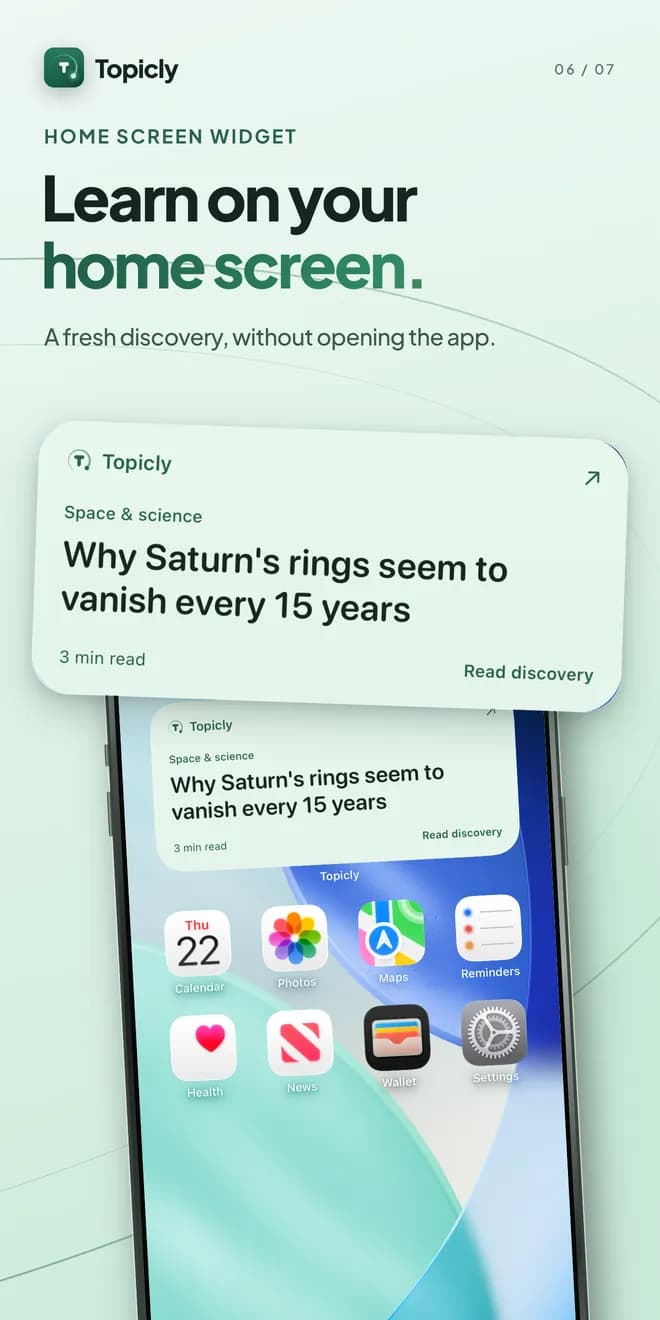
Topicly-də ana ekran vidjetləri var, ona görə seçdiyiniz mövzular üzrə, məsələn Kosmos və ya öz fərdi mövzunuz üzrə gündəlik öyrənmə bir baxış məsafəsində qalır. Nəsə marağınızı çəkəndə tam kəşf üçün tətbiqin fokuslu oxucusunu aça, sonra oxuduğunuz barədə qısa gündəlik quizi cavablaya bilərsiniz. Daha çox funksiyalar səhifəsində görə bilərsiniz. Daha geniş vərdiş üçün vidjeti 10 dəqiqəlik gündəlik öyrənmə rejimi ilə birləşdirin.
Sınayın
Elə indi bir yayındırıcı tətbiqi birinci ana ekran səhifəsindən çıxarın və onun yerinə öyrənmə vidjeti əlavə edin. Bir həftə orada saxlayın və baxışın nə qədər tez-tez bir neçə dəqiqəlik oxuya çevrildiyinə fikir verin. Gündəlik kəşfi ana ekranınızda görmək üçün Topicly-ni yükləyin və vidjetini əlavə edin.
Tez-tez verilən suallar
iPhone ana ekranına vidjeti necə əlavə edim?
Ana ekranın boş yerinə toxunub saxlayın, tətbiqlər titrəyənə qədər, yuxarı küncdəki Edit və ya plus düyməsinə toxunun, soruşsa Add Widget seçin, tətbiqi və vidjet ölçüsünü seçin, sonra Add Widget düyməsinə toxunub yerləşdirin. Dəqiq yazılar iOS versiyasına görə bir qədər fərqlənir.
Android-də vidjeti necə əlavə edim?
Ana ekranın boş yerinə toxunub saxlayın, Widgets seçin, tətbiqi tapın, sonra istədiyiniz vidjetə toxunub saxlayaraq yerinə sürüşdürün. Addımlar telefon istehsalçısına və launcher-ə görə az fərqlənir.
Öyrənmə vidjetləri həqiqətən öyrənməyə kömək edir?
Vidjetlər əsasən tez-tez, az səylə xatırlatma və qısa təmas verərək materiala müntəzəm qayıtmağı asanlaşdırır. Özünüzü yoxlamaq kimi aktiv geri çağırma ilə birlikdə yaddaşa kömək edən aralanmanı dəstəkləyirlər.
Öyrənmə vidjetini hara qoymalıyam?
Ən çox baxdığınız ana ekran səhifəsinə, ideal olaraq sizi sürüşdürməyə çəkən tətbiqin yerinə qoyun. Məqsəd telefonun kilidini açanda ilk baxdığınız şeyin öyrənmə məzmunu olmasıdır.
- #vidjetlər
- #iphone
- #android
- #mikroöyrənmə
- #gündəlik vərdişlər