Виджеты на главном экране для учёбы: как настроить
Как добавить виджеты для обучения на iPhone и Android: пошаговая настройка, удачное размещение и почему короткие взгляды на знания помогают запоминать.
В этой статье
Виджеты на главном экране превращают самое часто открываемое место вашего телефона в маленькое учебное пространство: вместо того чтобы открывать приложение, вы просто видите новый факт, слово или вопрос каждый раз, когда разблокируете экран. На iPhone виджет добавляется так: нажмите и удерживайте главный экран и коснитесь кнопки «Изменить» или плюса; на Android нажмите и удерживайте пустое место и выберите «Виджеты». В этом руководстве разобрана настройка на обеих платформах, объяснено, почему такое «обучение на ходу» работает, и показано, как разместить виджеты, чтобы они формировали привычку, а не захламляли экран.
Главное
- Виджеты снижают трение: учебный материал появляется без открытия приложения.
- Частые короткие встречи с материалом в течение дня облегчают возвращение к нему и поддерживают интервальное повторение.
- Сочетайте взгляд на виджет со вспоминанием, например с самопроверкой, чтобы знания закреплялись.
- Место важнее размера: поставьте виджет туда, куда и так смотрят ваши глаза и тянется большой палец.
Что такое виджет на главном экране?
Виджет — это небольшое «живое» окошко приложения, которое лежит прямо на главном экране (а на некоторых телефонах и на экране блокировки). Он может показывать меняющуюся информацию, например погоду, события календаря или, в случае обучающих приложений, материал дня, и вам не нужно открывать приложение целиком.
Android поддерживает виджеты на главном экране уже много лет. Apple добавила их на iPhone в iOS 14 в 2020 году, а виджеты на экране блокировки появились в iOS 16.
Как добавить виджет на iPhone?
Названия кнопок немного меняются от версии к версии iOS, но порядок действий похож:
- Нажмите и удерживайте пустое место на главном экране, пока значки приложений не начнут покачиваться.
- Коснитесь «Изменить» или кнопки «плюс» (+) в верхнем углу. В новых версиях выберите в меню «Добавить виджет».
- Найдите поиском или прокруткой приложение, виджет которого вам нужен.
- Пролистайте размеры (маленький, средний, большой) и выберите один.
- Нажмите «Добавить виджет», затем перетащите его на нужное место.
- Нажмите «Готово» (или коснитесь пустого места), чтобы закончить.
Как пользоваться «Смарт-стопкой» на iPhone?
«Смарт-стопка» позволяет нескольким виджетам делить одно место: вы смахиваете вверх или вниз, чтобы переключаться между ними. Чтобы создать свою стопку, перетащите виджет такого же размера поверх другого. Нажмите и удерживайте стопку и выберите «Изменить стопку», чтобы поменять порядок виджетов или включить и выключить автоматическую смену. Если хотите, чтобы учебный виджет всегда был на виду, лучше не помещать его в стопку с автоматической сменой.
Можно ли поставить виджеты на экран блокировки iPhone?
В iOS 16 и новее можно, если приложение предлагает такие виджеты. Нажмите и удерживайте экран блокировки, коснитесь «Настроить», выберите экран блокировки, затем коснитесь области виджетов, чтобы добавить доступные.
Как добавить виджет на Android?
Телефоны на Android отличаются в зависимости от производителя и лаунчера, поэтому названия могут не совпадать, но общий порядок такой:
- Нажмите и удерживайте пустое место на главном экране.
- Коснитесь «Виджеты».
- Прокрутите или найдите нужное приложение.
- Нажмите и удерживайте нужный виджет, затем перетащите его на главный экран и отпустите.
- Размер многих виджетов можно менять: нажмите и удерживайте размещённый виджет и потяните за маркеры по его краям.
В некоторых приложениях виджет можно добавить и через значок самого приложения: нажмите и удерживайте значок и поищите пункт про виджеты.
iPhone и Android: сравнение
| Шаг | iPhone | Android (в общих чертах) |
|---|---|---|
| Начало | Нажать и удерживать главный экран, пока значки не закачаются | Нажать и удерживать пустое место на главном экране |
| Открыть выбор виджетов | Нажать «Изменить» или плюс, затем «Добавить виджет» | Нажать «Виджеты» |
| Выбор | Выбрать приложение и размер, нажать «Добавить виджет» | Нажать и удерживать виджет |
| Размещение | Перетащить на место, нажать «Готово» | Перетащить на место, отпустить |
| Размер | Выбрать другой размер при добавлении | Часто тянуть за маркеры после размещения |
Почему работает обучение «на ходу»?
Виджет не заменит сосредоточенные занятия, но как их дополнение он на удивление эффективен. Это объясняют несколько хорошо изученных принципов обучения.
Он снижает трение
Привычки формируются легче, когда нужное действие простое. Работы Б. Дж. Фогга по поведенческому дизайну и книга Джеймса Клира «Атомные привычки» подчёркивают одно: хорошие действия должны быть заметными и лёгкими. Виджет делает учёбу тем, что вы видите по умолчанию, а не тем, о чём нужно помнить и что нужно открывать.
Он создаёт естественные интервалы
Эффект интервалов — один из самых воспроизводимых результатов в исследованиях памяти — показывает, что материал, к которому возвращаются в разные дни, запоминается лучше, чем изученный за один присест. Основу этой идее заложили ранние эксперименты Германа Эббингауза по забыванию в 1880-х годах. Если вы видите одно и то же понятие несколько раз за день, а потом и в последующие дни, это лёгкая форма интервального повторения. Подробнее читайте в статье что такое интервальное повторение.
Он заменяет менее полезный взгляд
Многие разблокировки телефона происходят рефлекторно. Если первое, что вы видите, — лента, легко скатиться в бесконечную прокрутку. Если это одна интересная мысль, вы получаете небольшую порцию знаний в тот же самый момент. Это один из самых простых способов не листать ленту.
Он лучше всего работает со вспоминанием
Пассивные взгляды дают ощущение знакомства, но знакомство — это не то же самое, что память, которой можно пользоваться. Эффект тестирования показывает, что активное извлечение информации из памяти укрепляет её. Используйте виджет как сигнал: взгляните, отведите глаза и попробуйте пересказать мысль своими словами. В нашем руководстве по активному вспоминанию есть быстрые приёмы.
Как настроить виджеты для учёбы?
Несколько практических правил:
- Выберите один главный учебный виджет. Слишком много виджетов превращаются в обои, которых вы уже не замечаете.
- Поставьте его на первую страницу главного экрана, лучше в верхнюю половину, где он виден с первого взгляда.
- Заменяйте, а не просто добавляйте. Уберите с основной страницы отвлекающее приложение соцсети или новостей и поставьте на его место учебный виджет.
- Выберите размер, в который помещается законченная мысль. Средний виджет обычно свободно вмещает короткий факт или предложение; для одного вопроса может хватить и маленького.
- Привяжите его к распорядку дня. Если вы берёте телефон сразу после пробуждения, этот взгляд станет сигналом почитать чуть больше.
- Пересматривайте раз в неделю. Если вы перестали замечать виджет, переместите его или смените размер.
Какой материал лучше подходит для виджета?
| Тип материала | Почему подходит виджету | Пример |
|---|---|---|
| Один факт или понятие | Читается за секунды | «Световой год измеряет расстояние, а не время». |
| Слово для словаря | Легко повторять в течение дня | Слово и краткое определение |
| Вопрос | Запускает активное вспоминание | «Что такое сложный процент?» |
| Заголовок сегодняшней статьи | Приглашает к чуть более долгому чтению | Название темы дня |
Как Topicly использует виджеты?
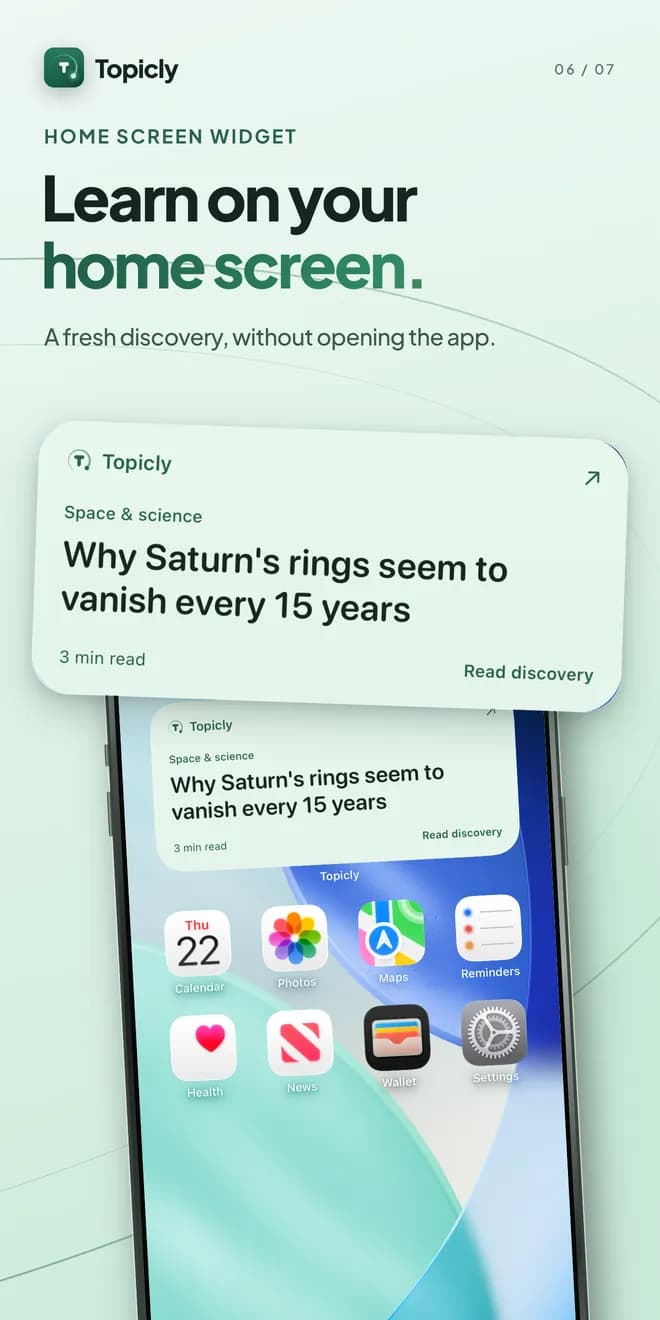
В Topicly есть виджеты для главного экрана, поэтому ежедневный материал по выбранным вами темам, например космос или ваша собственная тема, всегда на расстоянии одного взгляда. Если что-то вас заинтересовало, откройте в приложении режим сосредоточенного чтения, чтобы прочитать открытие целиком, а затем ответьте на короткий ежедневный тест по прочитанному. Подробнее — на странице возможностей. Чтобы закрепить привычку, сочетайте виджет с 10-минутной ежедневной учебной рутиной.
Попробуйте
Прямо сейчас уберите с первой страницы главного экрана одно отвлекающее приложение и поставьте на его место учебный виджет. Оставьте его на неделю и посмотрите, как часто взгляд превращается в несколько минут чтения. Чтобы получать ежедневное открытие на главном экране, скачайте Topicly и добавьте его виджет.
Частые вопросы
Как добавить виджет на главный экран iPhone?
Нажмите и удерживайте пустое место на главном экране, пока значки не начнут покачиваться, коснитесь кнопки «Изменить» или плюса в углу, при необходимости выберите «Добавить виджет», найдите приложение и размер виджета, затем нажмите «Добавить виджет» и разместите его. Названия кнопок немного отличаются в разных версиях iOS.
Как добавить виджет на Android?
Нажмите и удерживайте пустое место на главном экране, коснитесь «Виджеты», найдите нужное приложение, затем нажмите и удерживайте виджет и перетащите его на место. Шаги слегка различаются в зависимости от производителя телефона и лаунчера.
Действительно ли виджеты помогают учиться?
Виджеты помогают главным образом тем, что часто и без усилий напоминают о материале и дают короткие встречи с ним, поэтому возвращаться к нему легче. В сочетании с активным вспоминанием, например самопроверкой, они поддерживают интервалы между повторениями, полезные для памяти.
Куда лучше поставить учебный виджет?
Разместите его на странице главного экрана, которую вы видите чаще всего, лучше всего вместо приложения, которое тянет вас листать ленту. Идея в том, чтобы учебный материал первым попадался вам на глаза, когда вы разблокируете телефон.
- #виджеты
- #iphone
- #android
- #микрообучение
- #ежедневные привычки